
إنشاء مجسّم ثلاثي الأبعاد وتصدير فيديو التحليق
يبني التطبيق مجسّماً لتضاريس القطعة ومبانيها من خطوط الكنتور، ويكسوه بالصورة الجوية، ثم يصوّر فيديو يدور حوله. الصور من التطبيق على iPhone، والمثال قطعة 70 من حوض 24009 في نابلس. المجسّم متاح للحسابات المسجّلة.
-
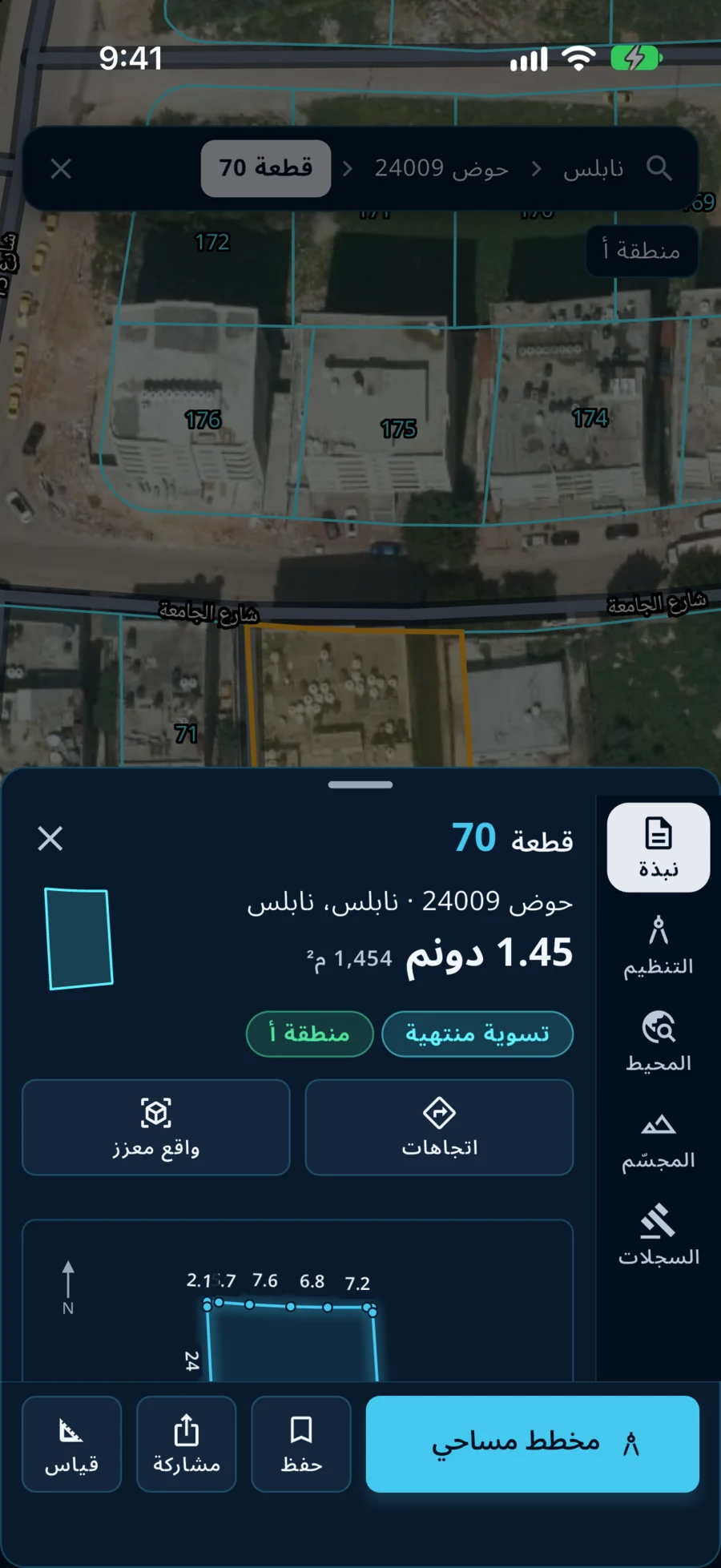
افتح باب «المجسّم»
افتح القطعة على الخريطة، ثم اختر «المجسّم» من الأبواب في جانب بطاقتها.
-
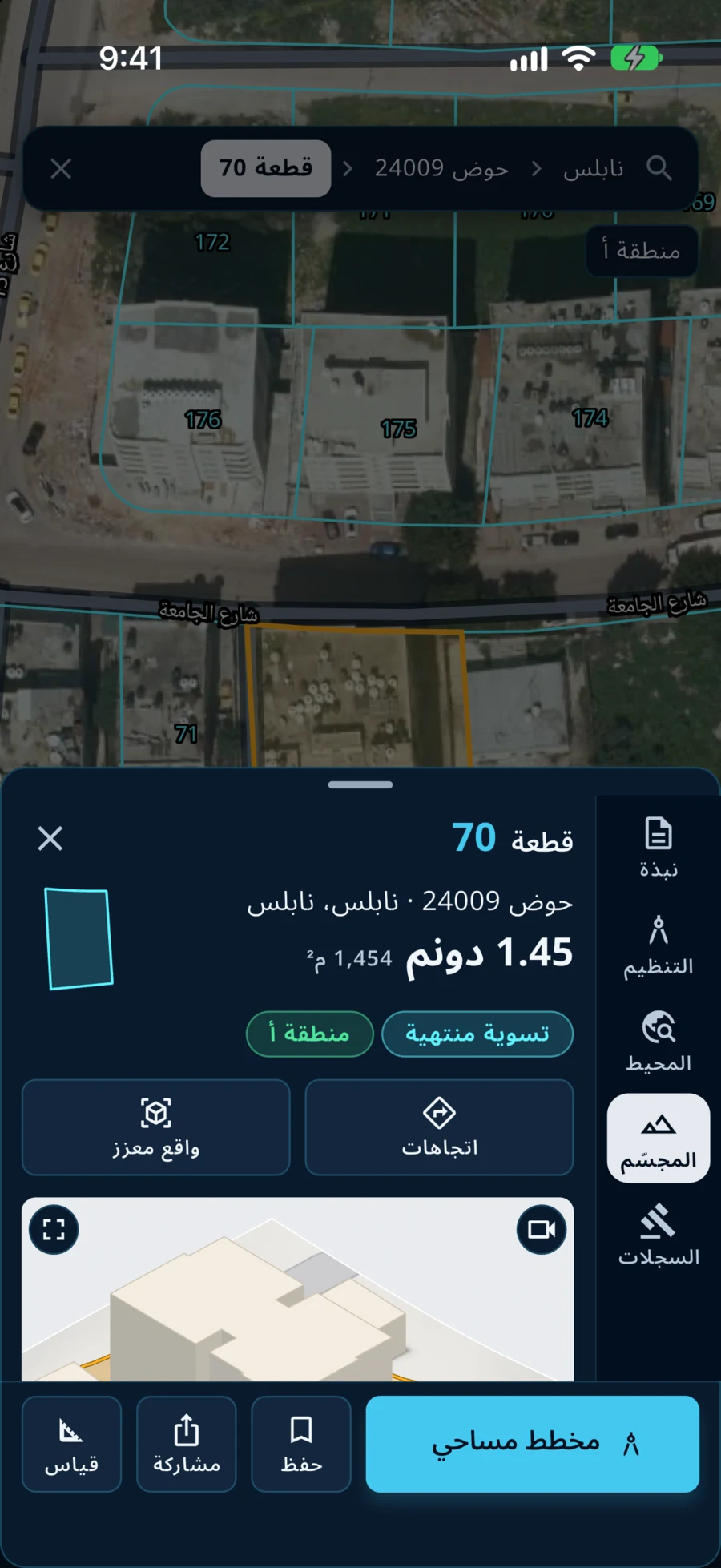
انتظر بناء المجسّم
يُبنى المجسّم بالمظهر «قياسي»: الأرض وكتل المباني وحدود القطعة بالبرتقالي. يمكن تدويره وتقريبه باللمس. تحته ثلاثة مظاهر: «قياسي»، «فني»، «صورة جوية».
-
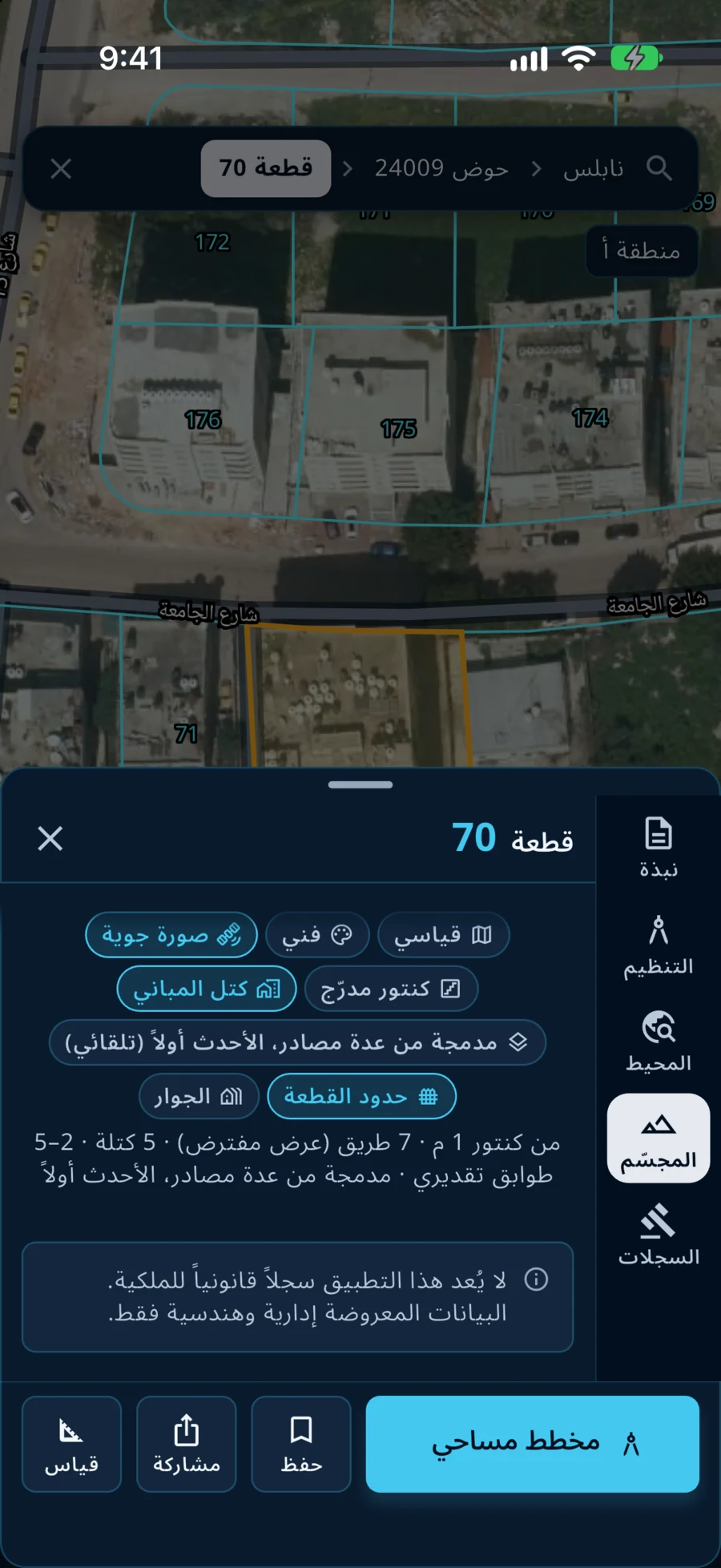
اختر «صورة جوية»
اضغط «صورة جوية» ليُكسى المجسّم بالصورة الجوية. الأزرار الأخرى تضبط ما يظهر: «كتل المباني»، «كنتور مدرّج»، «حدود القطعة»، «الجوار». وتحتها سطر يبيّن مصدر الكنتور وعدد المباني والطرق.
-
اضغط زر الفيديو
في زاوية المجسّم العليا زر «فيديو تحليق». اضغطه لتصوير دورة كاملة حول القطعة بالمظهر المختار.
-
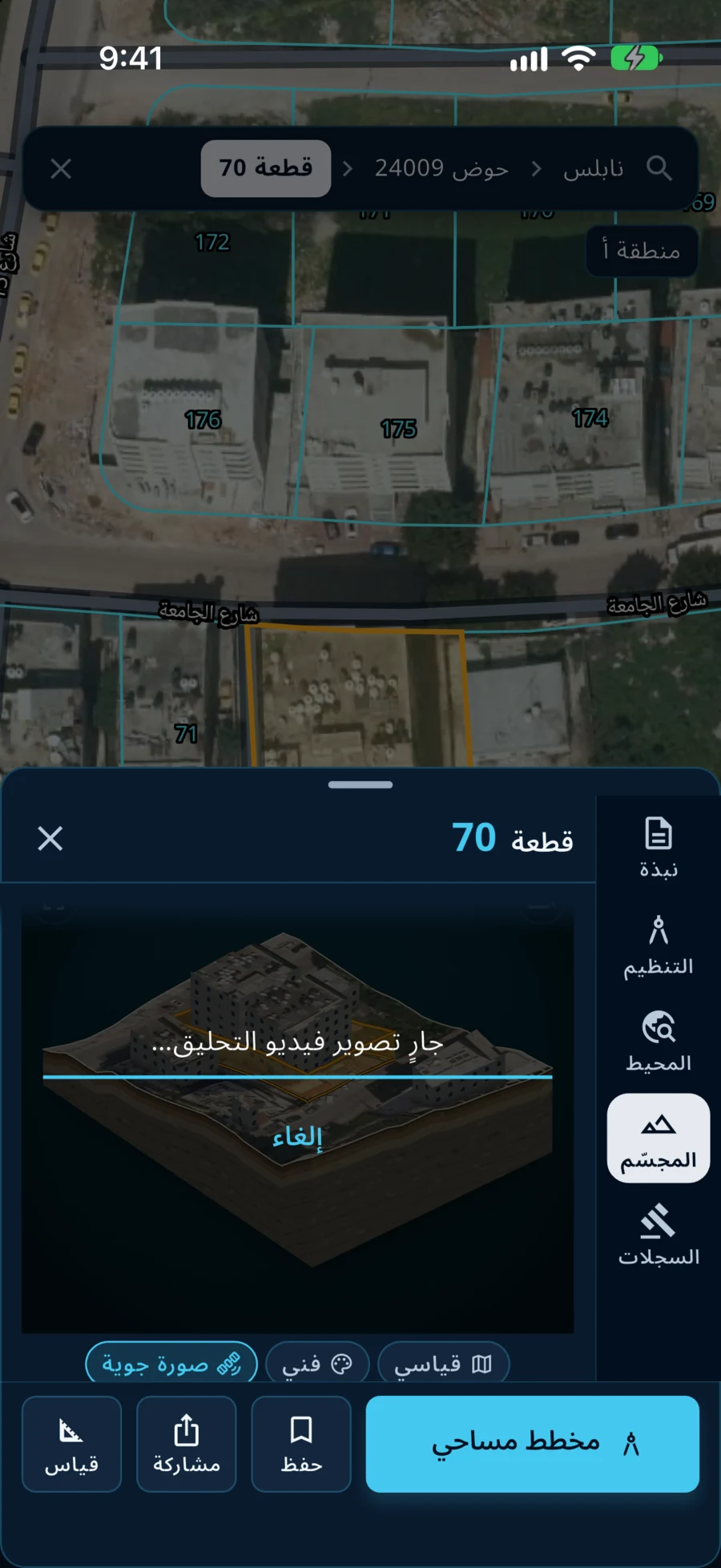
انتظر التصوير
تظهر عبارة «جارٍ تصوير فيديو التحليق…» مع شريط التقدّم، ويمكن «إلغاء» التصوير.
-
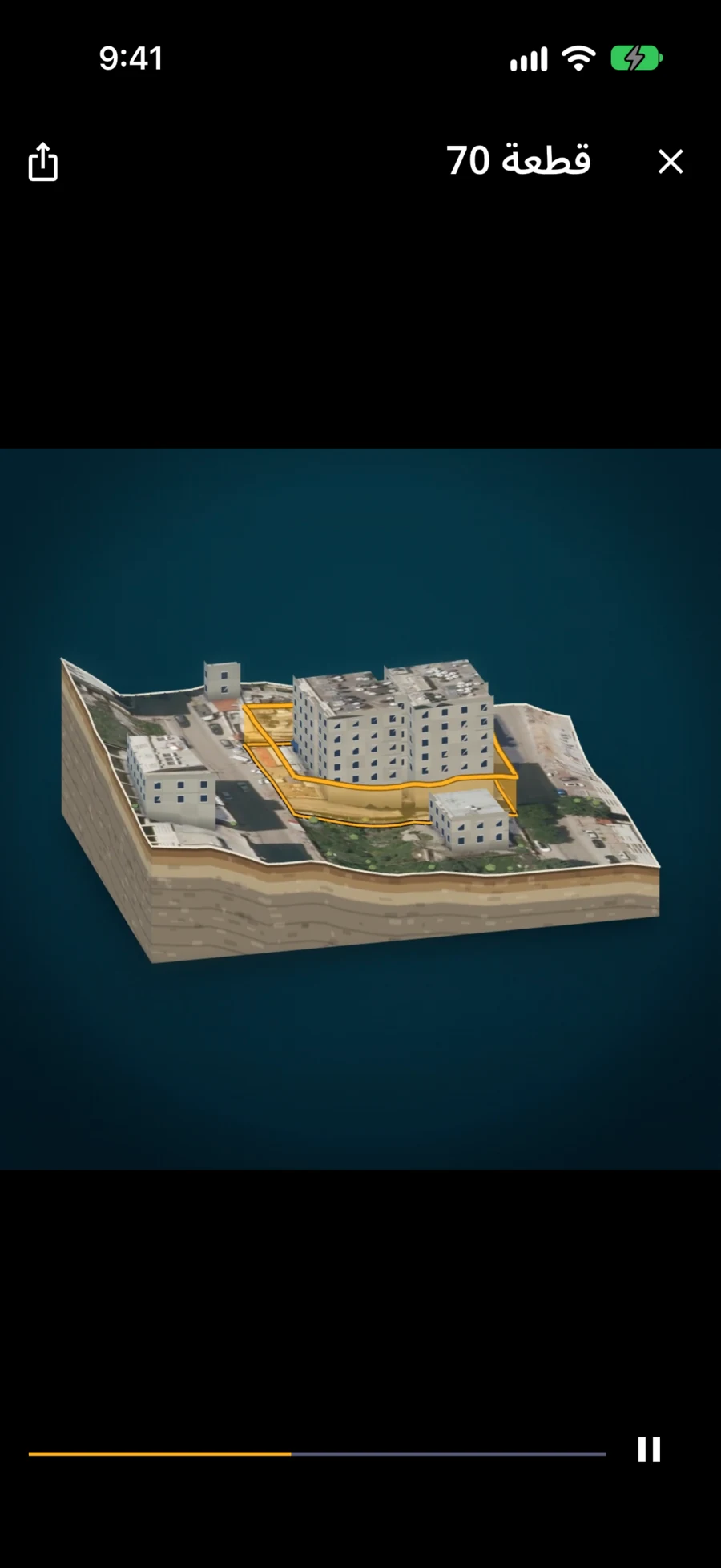
شاهد الفيديو وشاركه
يُفتح الفيديو في مشغّل داخل التطبيق. زر المشاركة أعلى الشاشة يحفظه أو يرسله.
ارتفاعات المباني في المجسّم تقديرية، والمجسّم للعرض والدراسة لا للقياس. لتصدير المجسّم نفسه ملفاً (glTF أو USDZ أو LandXML) افتح «مخطط مساحي» واضغط «تصدير المجسّم»؛ الشرح في شرح مخطط المساحة.
كوشان — بيانات القطع المعروضة إدارية وهندسية، ولا تُعدّ سجلاً قانونياً للملكية.