
الحصول على مخطط مساحي وتصديره
المخطط المساحي يُعدّ من بطاقة القطعة مباشرة: حدودها وأطوال أضلاعها وإحداثياتها، وخطوط الكنتور والمقاطع، في ملف DXF تفتحه برامج الرسم الهندسي. الصور من التطبيق على iPhone، والمثال قطعة 70 من حوض 24009 في نابلس. المخطط متاح للحسابات المسجّلة.
-
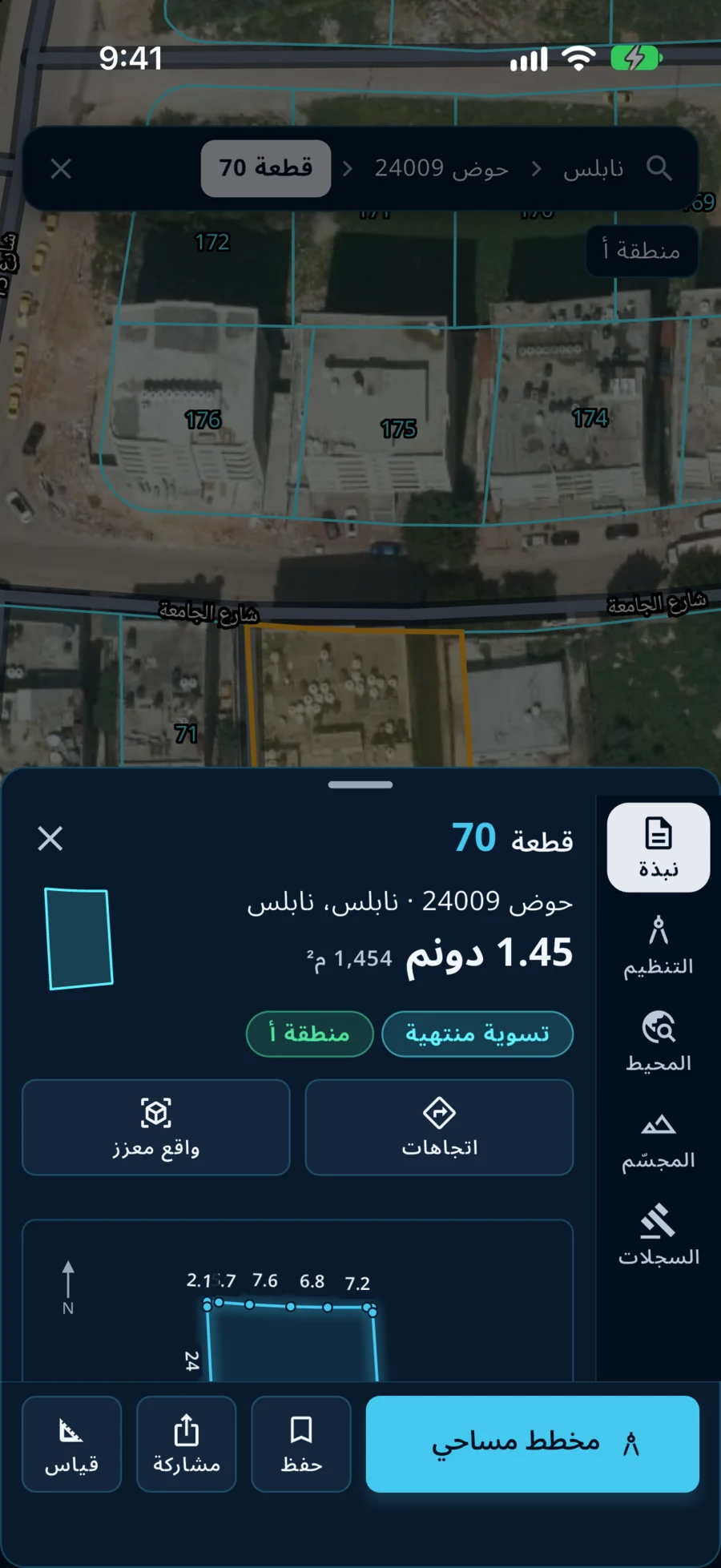
اضغط «مخطط مساحي»
افتح القطعة على الخريطة، بالبحث عنها أو بالضغط عليها، ثم اضغط زر «مخطط مساحي» في بطاقتها.
-
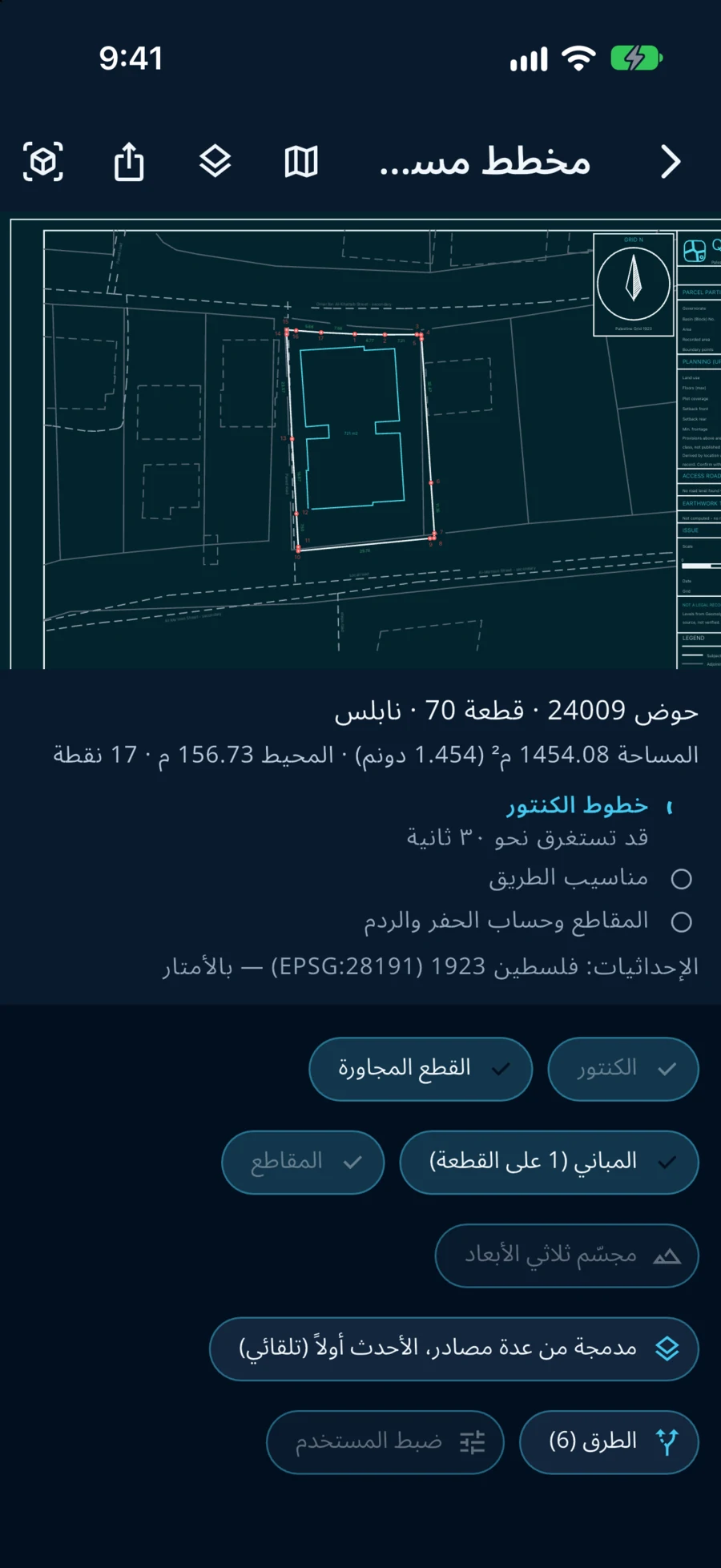
اقرأ المخطط
يُرسم المخطط: حدود القطعة والقطع المجاورة والمباني والطرق. تحته المساحة بالمتر المربع والدونم، والمحيط، وعدد نقاط الحدود. الإحداثيات بنظام فلسطين 1923 (EPSG:28191) بالأمتار.
-
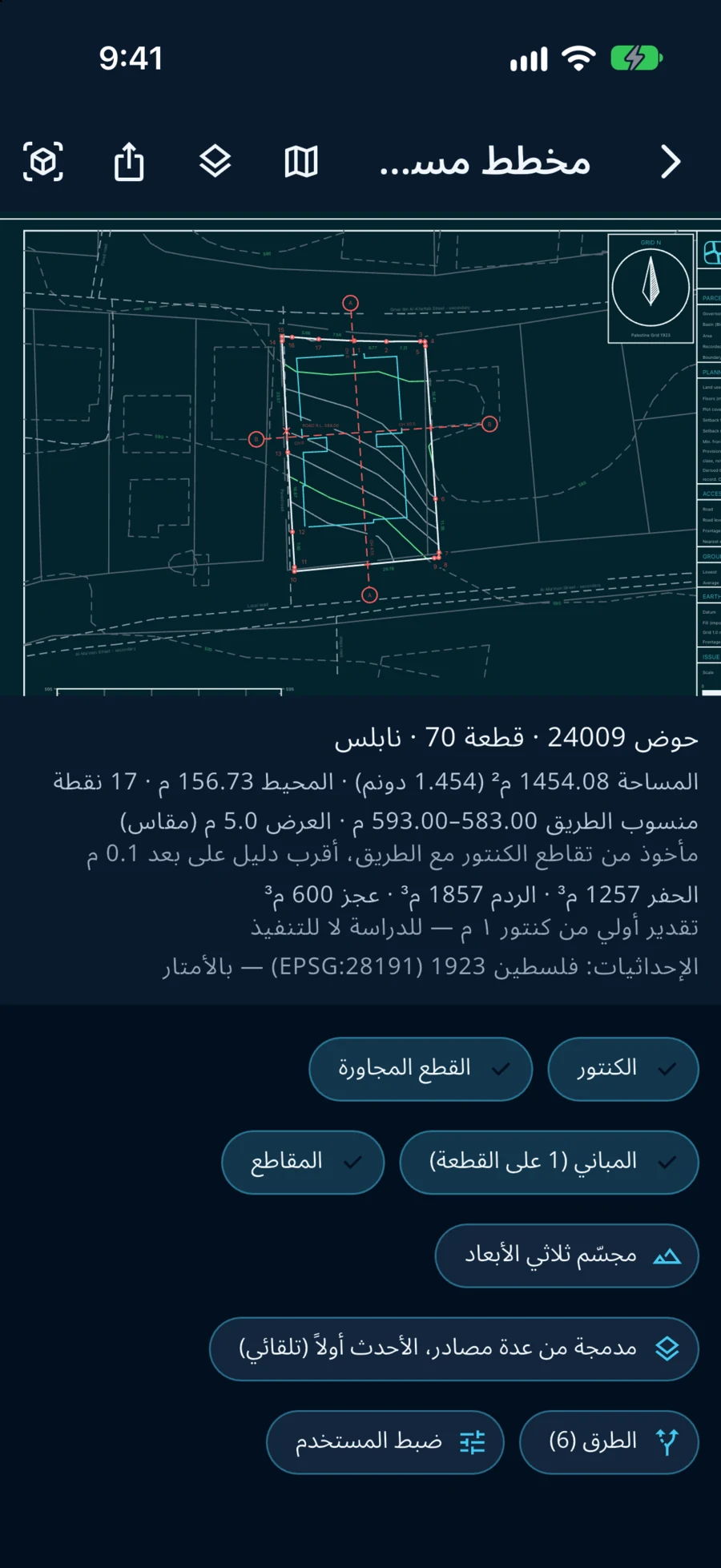
أظهر الكنتور والمقاطع
الأزرار تحت المخطط تُظهر وتُخفي عناصره: «الكنتور»، «القطع المجاورة»، «المباني»، «المقاطع»، «الطرق». مع المقاطع يحسب التطبيق منسوب الطريق وكميات الحفر والردم. هذه تقدير أولي من خطوط الكنتور، للدراسة لا للتنفيذ.
-
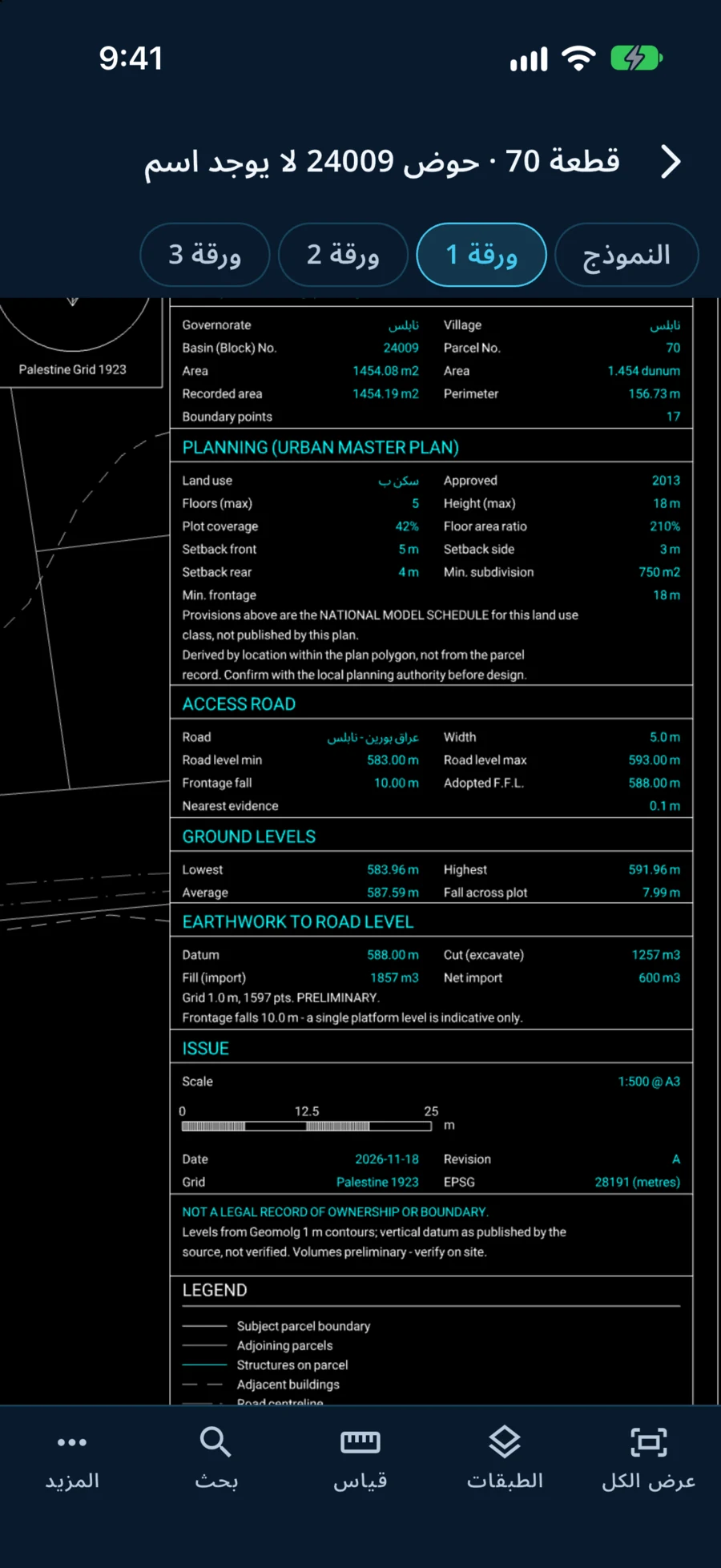
اعرضه في عارض CAD
من الأيقونات أعلى الشاشة يُفتح المخطط في عارض CAD داخل التطبيق: ورقة المخطط بجدول بياناتها (القطعة، التنظيم، الطريق، المناسيب، الحفر والردم)، مع تبويبات «النموذج» و«ورقة 1» وما بعدها.
-
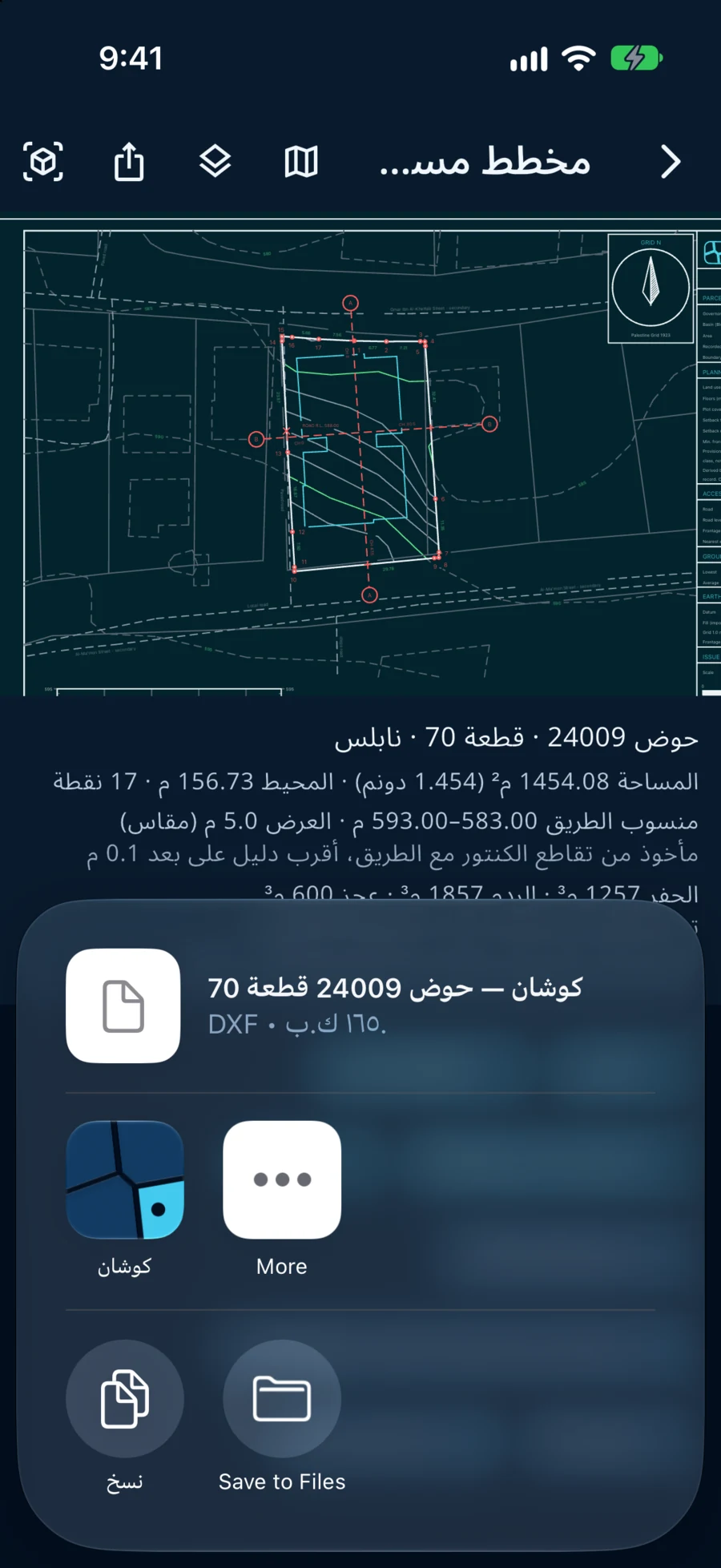
صدّر ملف DXF
اضغط أيقونة التصدير أعلى الشاشة. يُعدّ التطبيق ملف DXF باسم الحوض والقطعة، وتفتح نافذة المشاركة لحفظه في الملفات أو إرساله.
ما يحتويه الملف وطبقاته في دليل مخطط المساحة. المخطط يستند إلى بيانات منشورة ولا يغني عن مسّاح مرخّص، ولا يُعدّ سجلاً قانونياً للحدود.
كوشان — بيانات القطع المعروضة إدارية وهندسية، ولا تُعدّ سجلاً قانونياً للملكية.